Kamis, 04 Agustus 2016
Masalah BlueStacks dan Cara Mengatasinya
Namun sayangnya, aplikasi emulator seperti ini tidak bisa terhindar dari kesalahan atau error. Ada berbagai error yang sering ditemui oleh para penggunanya dan kali ini kita akan membahas setidaknya
Mengatasi Masalah Error BlueStacks
Setidaknya ada 8 masalah yang sering ditemui oleh para pengguna
BlueStacks. Masalah tersebut bukan hanya pada aplikasi BlueStacks itu
sendiri melainkan juga pada komputer yang digunakan. Nah, di bawah ini adalah cara mengatasi masalah error BlueStacks pada masalah yang paling sering ditemui.
Error 1406 (Gagal verifikasi)
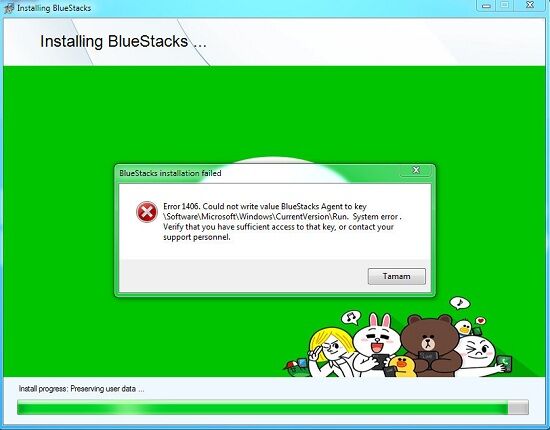
Error ini biasanya ditandai dengan munculnya tulisan system error, verify that you have sufficient access to that key, or contact your support personnel. Hal ini biasanya dikarenakan kegagalan verifikasiketika menginstal sehingga BlueStacks tidak dapat dipasangkan pada komputer. Solusi untuk mengatasi masalah error BlueStacks ini cukup mudah, kalian coba sekali lagi install BlueStacks pada komputer kalian. Jika masih error jalankan Regedit dan cari BlueStacks. Setelah itu, hapus setiap key yang
berhubungan dengan BlueStacks. Kemudian tutup Regedit dan hapus semua
folder BlueStacks yang terinstall pada C:\Program Files dan
C:\ProgramData.
Error 25000 (VGA Error)
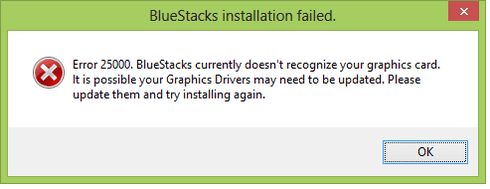
Error ini muncul karena adanya masalah pada VGA.
Spesifikasi minimum yang harus dipenuhi untuk menginstall BlueStacks
adalah harus menggunakan VGA terbaru dan RAM minimal 2GB. Error 25000 ini cukup banyak ditemui oleh pengguna. Solusi untuk mengatasi masalah error BlueStacks
ini adalah kalian harus mencoba mengganti VGA kalian dengan model
keluaran terbaru atau setidaknya yang lebih baik. Jika kalian
menggunakan laptop maka gunakan setting High Performance pada Power Setting untuk memaksimalkan kinerja VGA. Setelah itu uninstall BlueStacks dengan menggunakan Revo Uninstaller agar lebih bersih. Kemudian kalian coba lagi untuk menginstal BlueStacks.
Downloading Runtime Data Error
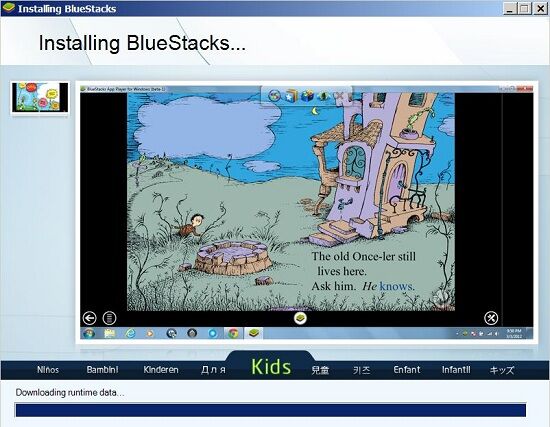
Error ini terjadi karena ketika kalian menginstal BlueStacks dan pada sesi download runtime data ternyata tidak berjalan. Error ini bukan dikarenakan ada masalah pada komputer, tetapi permasalahan ada di Bluestacks itu sendiri sehingga proses download runtime data tidak
berjalan sempurna dan tidak selesai. Nah, solusi paling mudah untuk
mengatasi masalah error bluestacks ini adalah : Hentikan proses
instalasi dan instal ulang kembali setelah beberapa saat.
Gagal Koneksi pada Server
Biasanya kesalahan ini ditandai dengan munculnya tulisan; No app found, Please check your internet connection and try again. Biasanya kesalahan ini muncul ketika kalian menginstal aplikasi melalui Play Store. Sebenarnya error pada Bluestacks ini disebabkan karena masalah koneksi pada perangkat yang digunakan. Solusi mengatasi masalah error BlueStacks ini: kalian bisa melakukan restart pada jaringan internet yang digunakan. Atau kalian juga bisa me-restartperangkat yang kalian miliki. Jika tanda error ini masih muncul maka sebaiknya kalian coba install ulang BlueStacks tersebut.
Physical Internal Memory Error
Salah satu syarat menggunakan BlueStacks adalah komputer harus
menggunakan minimal RAM sebesar 2GB. Banyak pengguna yang mengatakan
bahwa mereka memiliki kapasitas HardDisk yang
besar dan mengklaim dapat menjalankan BlueStacks dengan baik. Padahal
yang terpenting adalah bukan kapasitas HardDisk melainkan kapasitas RAM.
Jika ingin aman, kalian bisa gunakan komputer dengan RAM 4GB atau
setidaknya lebih dari 2GB.
Error dalam aktivasi Viber
Viber adalah salah satu aplikasi yang paling banyak dicoba diinstal dan
digunakan pada BlueStacks. Setelah pengguna menginstal aplikasi ini
tentu saja ada kode aktivasi yang harus dimasukkan agar dapat digunakan. Nah, biasanya saat mencoba memasukkan kode ini muncul pesan error an error has occurred during the viber activation process.
Solusinya, kalian harus menghapus terlebih dahulu aplikasi Viber yang
telah diinstal. Kemudian tunggu setidaknya 24 jam dan setelah itu coba
instal kembali. Selain itu kalian juga harus mencoba memasukkan nomor
yang berbeda saat akan melakukan aktivasi.

Kesalahan Informasi dari Server (RPC:S-5:AEC-0)
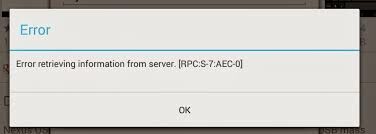
Kesalahan atau error ini
juga kerap ditemukan. Cara mengatasi masalah BlueStacks ini terbilang
cukup mudah. Kalian hanya perlu melakukan langkah-langkah berikut:
Masuk ke Setting >> Pilih Applications >> Manage Applications >> kemudian pilih "All".
Setelah itu scroll dan pilih Google Play Store. Kemudian tekan Force Stop dan OK. Kemudian tekan Clear Data dan OK. Setelah itu, kembali ke menu sebelumnya dan cari Google Service Framework. Pilih Forcelalu OK. Kemudian pilih Clear Data dan tekan OK. Lalu lakukan rebootpada BlueStacks.
Masuk ke Setting >> Pilih Applications >> Manage Applications >> kemudian pilih "All".
Setelah itu scroll dan pilih Google Play Store. Kemudian tekan Force Stop dan OK. Kemudian tekan Clear Data dan OK. Setelah itu, kembali ke menu sebelumnya dan cari Google Service Framework. Pilih Forcelalu OK. Kemudian pilih Clear Data dan tekan OK. Lalu lakukan rebootpada BlueStacks.
Loading Error
Kesalahan atau error BlueStacks yang satu ini juga seringkali dialami oleh pengguna yaitu berhenti pada saat tampilan loading. Untuk mengatasi masalah ini ada beberapa langkah yang harus dilakukan yaitu:
- Masuk sebagai administrator.
- Masuk ke C:\ProgramData kemudian klik kanan dan pilih Properties.
- Pilih Tab Security.
- Kemudian pilih username yang kalian gunakan pada Windows.
- Pilih Edit.
- Pilih Select User dan User Permisssion for User, kemudian pilihSelect Full Control dan isi semua kotak dengan tanda centang.
- Tekan Apply dan OK.
- Reboot BlueStacks kalian.
Komentar
Posting Komentar